機能説明書 管理者編
機能説明書
機能説明書は主に管理画面で設定可能な各機能についての説明と、設定可能な値について説明をしています。
CB4-商蔵奉行クラウド概要
基本機能
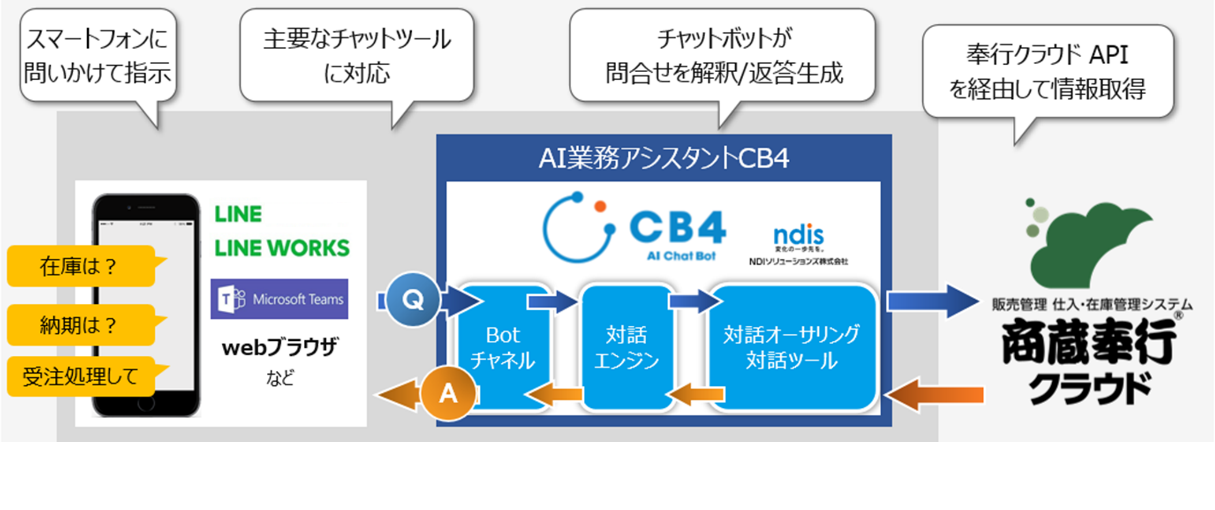
CB4-商蔵奉行クラウドは、奉行クラウドとデータ連携をし、特定の情報をチャット形式で取得できるシステムです。
Watson Assistant API 利用数について
チャットボットで利用しているWatson Assistant APIは一定回数以上利用した場合は追加料金が発生する場合があります。
API利用数の加算量はチャットボットに問いかけ、利用する機能により変化します。
機能ごとのAPI利用数の加算量は以下の通りです。
| 機能 | API利用数 |
|---|---|
| 得意先の住所を調べる。 | 5 |
| 得意先の債権情報から未回収の売掛金を調べる。 | 5 |
| 自社商品の在庫数を調べる。 | 5 |
| 自社商品の標準単価、得意先別単価、仕入れ先別単価(商蔵のみ)、単位原価、集荷予定日、仕入れ原価(商蔵のみ)等を調べる。 | 6 |
| 得意先の受注伝票を確認し、商品名、荷姿名(Sシステム)、数量などを調べる。 | 7 |
| 仕入れ先への発注実績から商品の自社倉庫への入荷数量、入荷予定日等を調べる。 | 5 |
| 取引先名、商品名、数量等を入力し、受注登録を行う。 | 22~66※1 |
※1 : 受注登録時の明細数により変化します。CB4-商蔵奉行クラウドは1伝票につき最大5明細まで登録ができます。
管理画面の構成
管理画面のメニュー構成は以下の通りです。
| メニュー構成 | 説明 |
|---|---|
 | ダッシュボード:ダッシュボードで利用状況の参照ができます。 アカウント:ログインアカウントの管理を行います。 ログ :チャットログ(ユーザーとチャットボットの会話のログ)等の参照や削除を行います。 マスタ・データ連携:奉行上のマスタデータから同期を取ります。 更新処理レポート:処理時間のかかる操作(インポート等)の動作結果の表示を行います。 設定:回答のしきい値の変更や、画面デザインのカスタマイズなどが行えます。 CB4-商蔵奉行クラウドについて:チャット画面・管理画面・APIサーバーのバージョンやマニュアルサイトへのリンクを表示します。 |
ダッシュボード
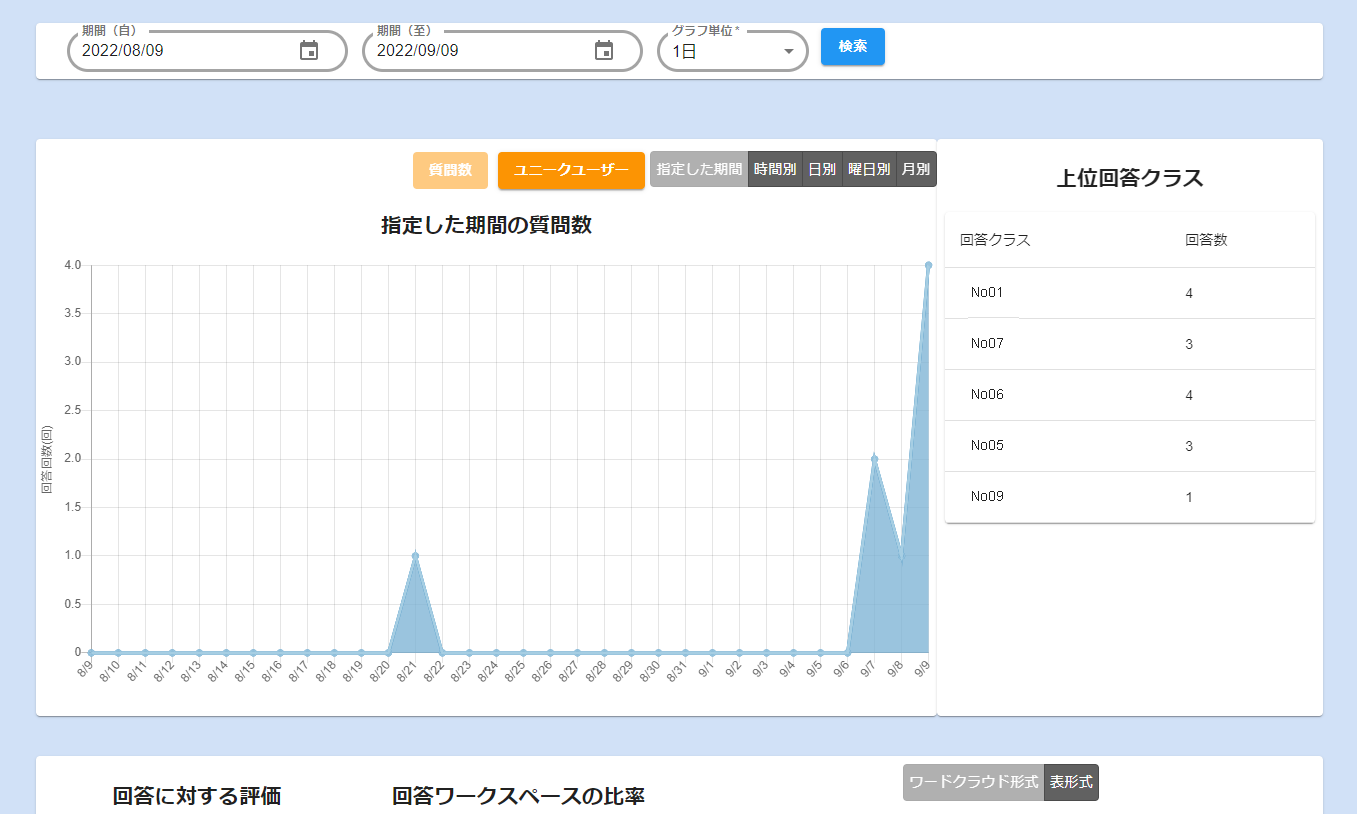
チャットログをもとにチャットボットの使用状況をグラフで確認できる機能です。
ダッシュボード
表示対象期間選択
ダッシュボードに表示するグラフなどの対象となる期間と質問数グラフの単位を設定できます。
表示対象期間を操作することで時間帯による問い合わせの傾向や、月初/月末等の問い合わせの傾向を確認することができます。

① 検索ボタン 入力した期間のグラフや表をダッシュボードに表示します。
-
期間(自)
ダッシュボードに表示するデータの集計期間の開始日を設定します。
アイコンをクリックすることでカレンダーから選択できます。 -
期間(至)
ダッシュボードで表示するデータの集計期間の終了日を設定します。
アイコンをクリックすることでカレンダーから選択できます。 -
グラフ単位
質問数のグラフの日付軸の単位を設定します。
一時間・一日・一週間から選択できます。
質問数推移
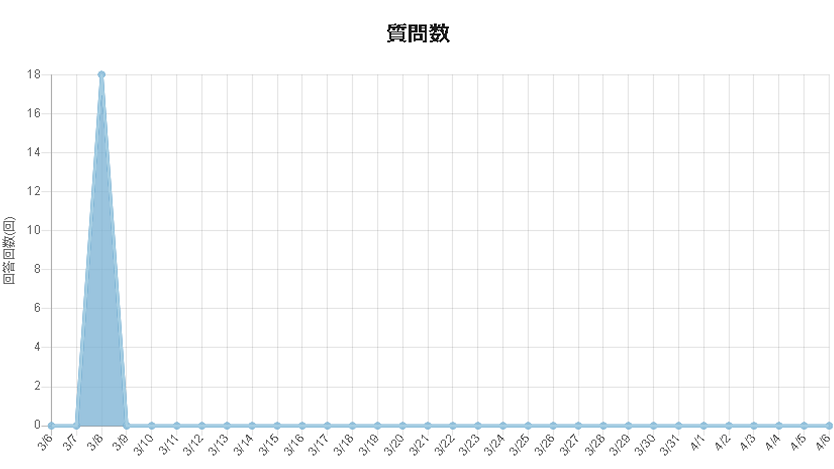
質問数の推移を積み上げ折れ線グラフで表示します。
表示対象期間を操作することで時間帯による問い合わせの傾向や、月初/月末等の問い合わせの傾向を確認することができます。
グラフ右上のボタンをクリックすることで表示対象期間内の時間別や月別の質問数を表示することもできます。
また、チャット画面でログイン認証かSSO認証を行っている場合は質問を行ったユーザー数も表示できます。
※チャット画面で認証を行っていない場合、質問数とユニークユーザーの表示を切り替えるボタンは表示されません

上位回答クラス
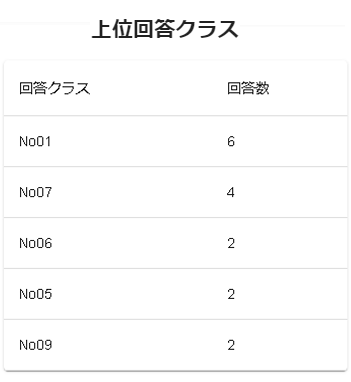
指定した期間内で最も多く回答された回答文の回答クラスを5つ表示します。
※回答クラスとは、関連する複数の質問文をひとまとめにし、それに紐付けした回答文に対して付与した識別記号を指します。
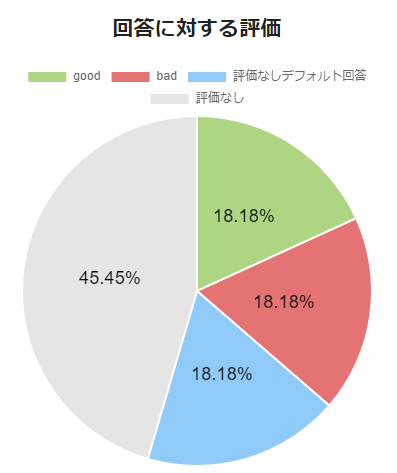
回答に対する評価
指定した期間内の回答に対する評価の割合を表示します。
goodとbadの割合からチャットボットの応答が十分な精度であるか確認できます。
グラフの凡例をクリックすることで、クリックした凡例のグラフ上の表示/非表示を切り替えることが可能です。
※評価なしは利用者が回答に対する評価を行わなかった割合です。
※評価無しデフォルト回答は質問文を理解できず、汎用回答を返し、利用者が回答に対する評価を行わなかった割合です。(「わかりませんでした~」等)
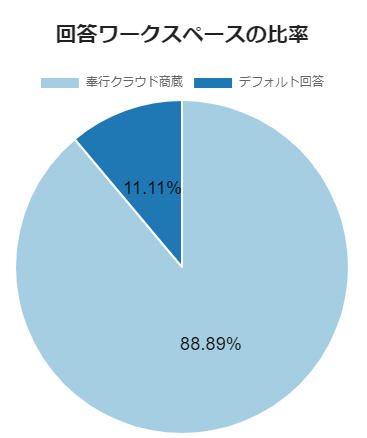
回答ワークスペースの比率
指定した期間内に回答されたワークスペースの比率を表示します。
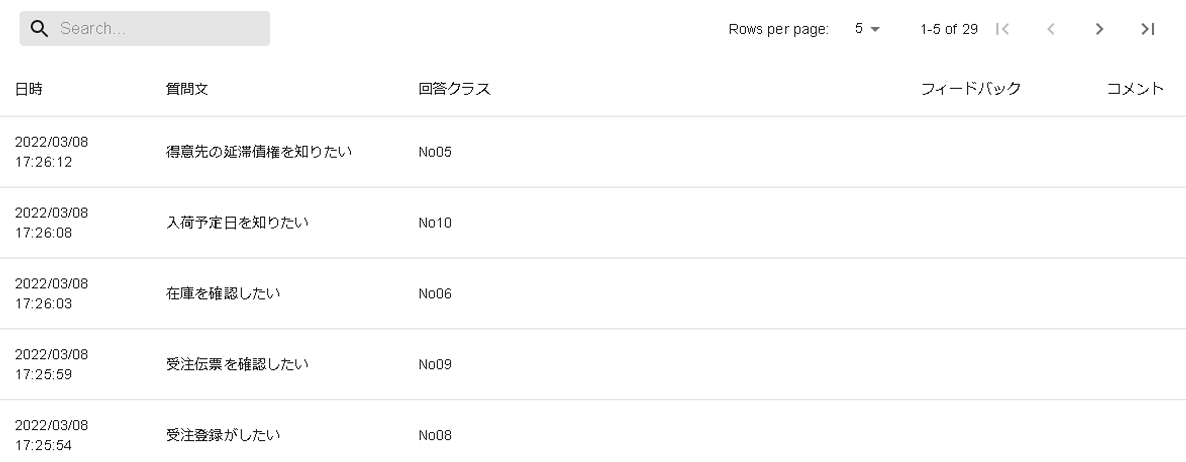
チャットログ
指定した期間のチャットログのリストを表示します。
注意事項
特になし
参考資料
アカウント
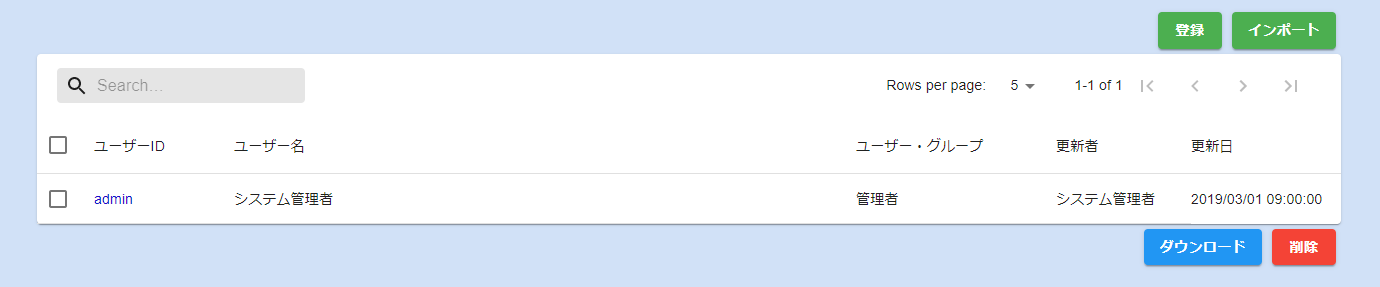
ユーザーの管理を行う機能です。
ユーザーは、初期登録済みのユーザー・グループ「管理者」とユーザー・グループに属さない一般ユーザーに分割し管理することができます。
-
ユーザー
利用ユーザーを管理することができます。ユーザーは属するグループにより、管理者ユーザーと一般ユーザーに分かれます。一般ユーザーはチャット画面利用時にログイン認証を行う設定をしている場合に登録が必要です。 -
ユーザー・グループ
ユーザーが管理者か否かの設定です。この項目を管理者として設定したユーザーは管理画面へのアクセスを許可します。
ユーザー・グループの設定によるアクセス権限:
| 属するユーザー・グループ | アクセス可能な機能 |
|---|---|
| 管理者 (初期登録済みのユーザー・グループ) | チャット画面 管理画面 |
| 一般ユーザー (ユーザー・グループの登録無し) | チャット画面 |
ユーザー
ユーザー一覧
登録済みユーザーの一覧を表示し、ユーザーの登録とユーザー名やパスワード、ユーザー・グループの更新を行うことができます。
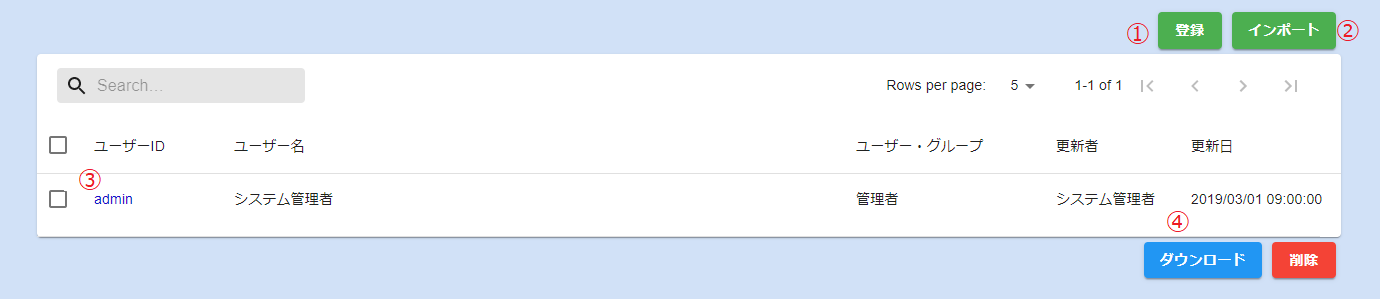
①登録ボタン
ユーザー登録画面を表示し、新規にユーザーを登録することができます。
②インポートボタン
ユーザーインポート画面を表示し、ユーザーをCSVファイルから一括してインポートできます。
③ユーザーリンク
ユーザー更新画面を表示し、登録済みのユーザーの更新を行えます。
④ダウンロードボタン
チェックを入れたユーザーデータをCSV形式でダウンロードします。
ユーザー登録
ユーザーの登録を行うことができます。
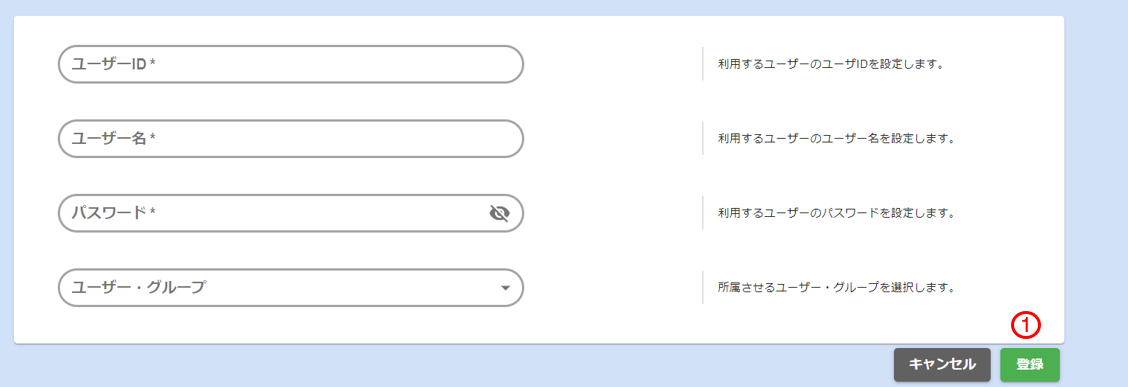
①登録ボタン
ユーザーを登録します。
- ユーザーID
登録したいユーザーIDを入力します。入力制限は以下の通りです。
- 必須項目
- 最大24文字
- 登録済みの値と重複しないこと
- 半角英数であること
- ユーザー名
登録したいユーザー名を入力します。入力制限は以下の通りです。
- 必須項目
- 最大24文字
- 登録済みの値と重複しないこと
- パスワード
登録したいパスワードを入力します。入力制限は以下の通りです。
- 必須項目
- 最小8文字、最大24文字
- 半角英数と一部の記号 \!\#$%&()\*+,.:;=?@\[\]^\_{}-
- ユーザー・グループ
管理者として登録するかを選択します。
ユーザー更新
登録済みユーザーのユーザー名とパスワードの更新を行うことができます。
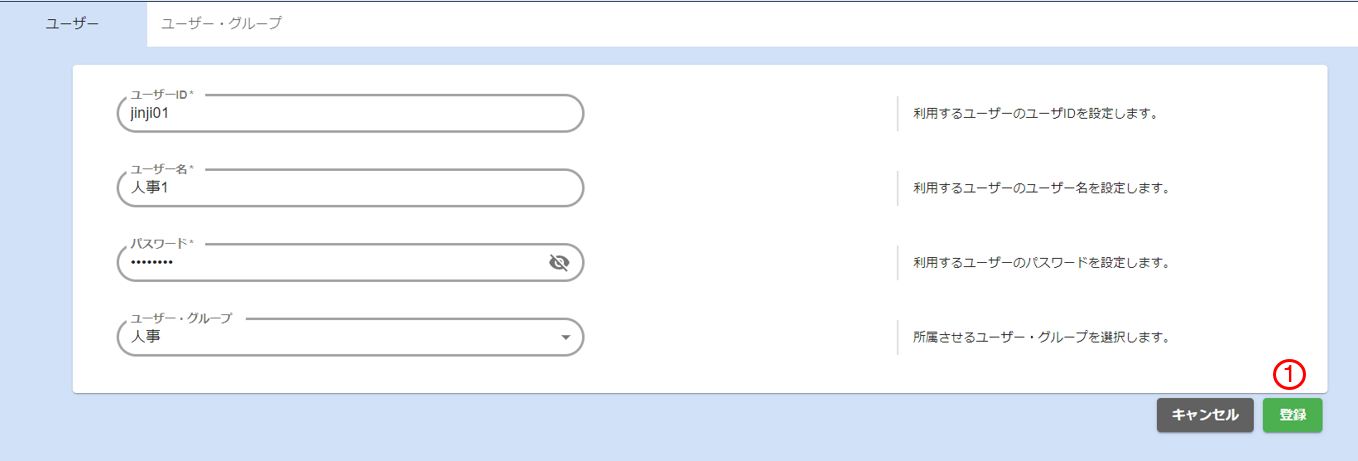
①更新ボタン
ユーザーを更新します。
-
ユーザーID
選択したユーザーIDで固定です。 -
ユーザー名
更新したいユーザー名を入力します。入力制限は以下の通りです。
- 必須項目
- 最大24文字
- 登録済みの値と重複しないこと
- パスワード
更新したいパスワードを入力します。入力制限は以下の通りです。
- 必須項目
- 最小8文字、最大24文字
- 半角英数と一部の記号 \!\#$%&()\*+,.:;=?@\[\]^\_{}-
- ユーザー・グループ
更新したいユーザー・グループを選択します。
ユーザーインポート
ユーザーのデータをCSVファイルから一括してインポートすることができます。
インポートを行うとすでにあるデータが上書きされます。
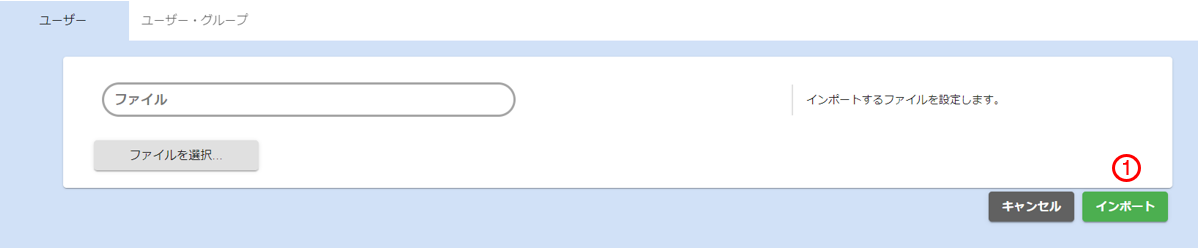
①インポートボタン
選択したファイルをインポートします。入力制限は以下の通りです。
- CSV形式であること(拡張子は.csv)
- 文字コードはUTF-8であること
- 制御文字(改行等)を含む項目がないこと
- 空の項目がないこと
- 空行がないこと
- 管理者ユーザーを含んでいること
インポートファイルの例:
"ユーザーID1","ユーザー名1","パスワード1","パスワード初期化フラグ(trueまたはfalse)","管理者","メールアドレス1"
"ユーザーID2","ユーザー名2","パスワード2","パスワード初期化フラグ(trueまたはfalse)","管理者","メールアドレス2"
"ユーザーID3","ユーザー名3","パスワード3","パスワード初期化フラグ(trueまたはfalse)",,"メールアドレス3"
"ユーザーID4","ユーザー名4","パスワード4","パスワード初期化フラグ(trueまたはfalse)",,"メールアドレス4"
※LINE WORKSとのオムニチャネル連携をしている場合、LINE WORKSの管理画面からダウンロードしたメンバー情報ファイル(CSV)を使用してユーザーをインポートすることもできます。
LINE WORKSのメンバー情報ファイル(CSV)を使用する場合、インポートを行った際に設定する初期パスワードは、IDの@より前のワードを設定します。
このファイルをダウンロードする時、ファイルの形式は"CSV"、メンバー情報は"ID"、"個人メールアドレス"のみを選択してください。
LINE WORKSからのインポートファイルの例:
"姓","名","ID","個人メールアドレス","アカウント作成"
"姓1","名1","ID1","個人メールアドレス1","アカウント作成1"
"姓2","名2","ID2","個人メールアドレス2","アカウント作成2"
"姓3","名3","ID3","個人メールアドレス3","アカウント作成3"
"姓4","名4","ID4","個人メールアドレス4","アカウント作成4"
注意事項
登録可能なユーザー数は、最大5,000件です。
参考資料
各画面の操作方法は以下のマニュアルを参照してください。
ログ
チャットログの管理とAPI利用状況・ワードクラウド・監査ログの確認を行う機能です。
チャットボットの利用状況の分析に利用できます。
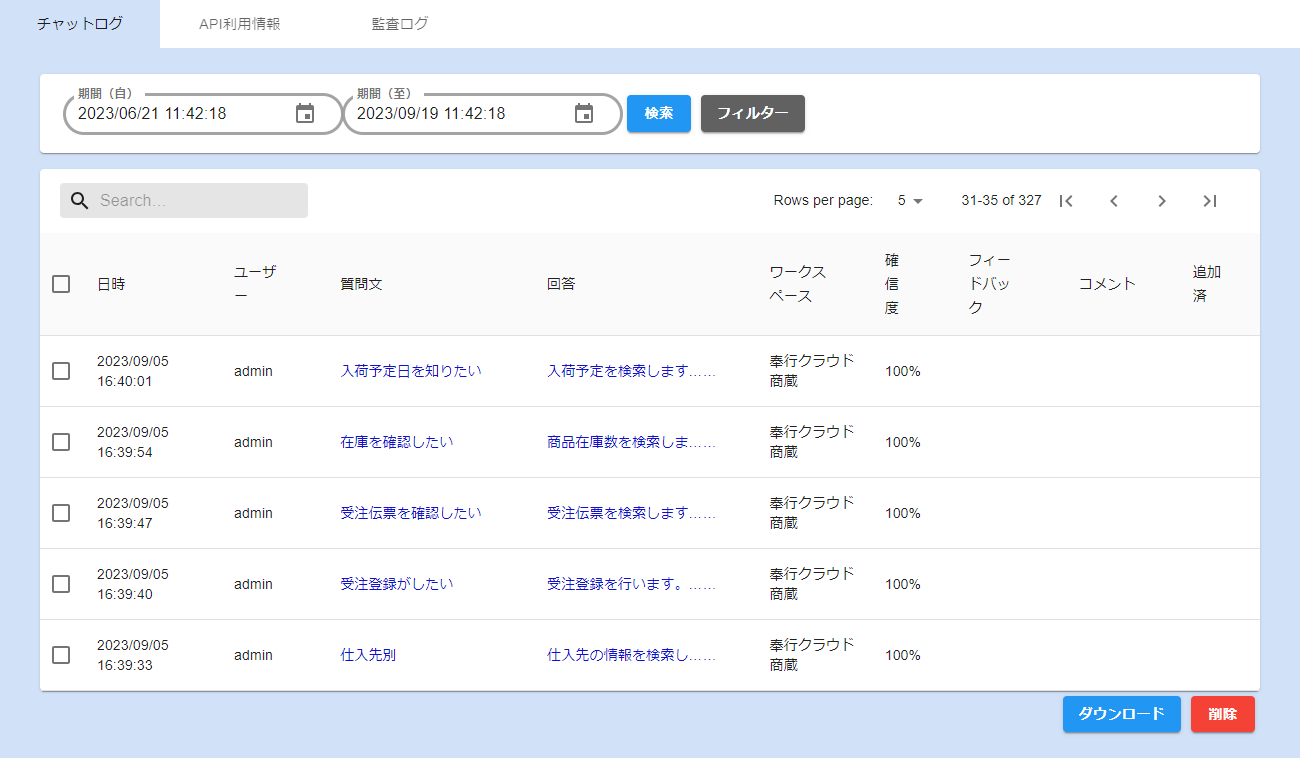
チャットログ
チャットログを一覧に表示し、チャットログの参照や削除、ダウンロードを行うことができます。
チャットログを削除するとダッシュボードの画面で表示するグラフや表が変化します。
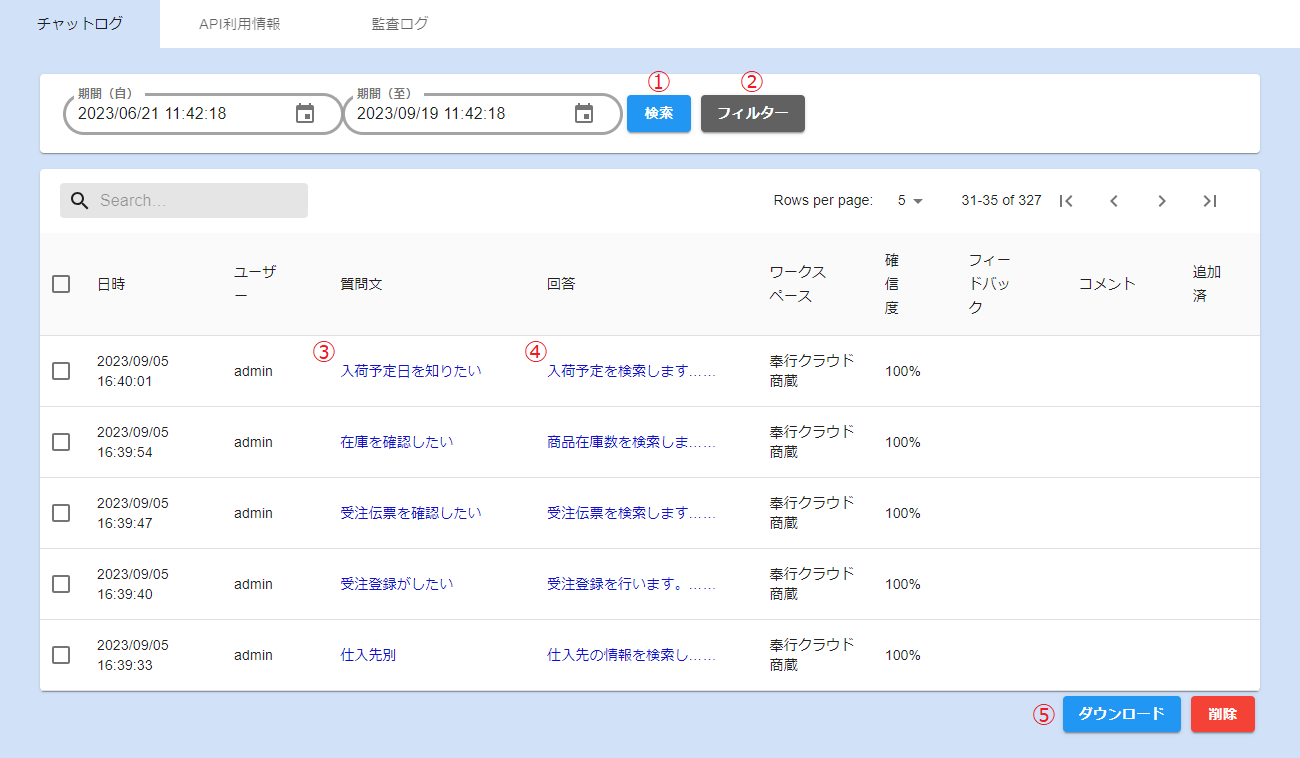
①検索ボタン
期間(自)から期間(至)までのデータを検索し、一覧に表示します。
※画面を開いた直後の初期状態では過去3か月間を対象としています。
※期間内のチャットログが一万件を超える場合、期間(至)に近いデータを一万件表示します。
②フィルターボタン
一覧に表示しているデータを絞り込むことができます。
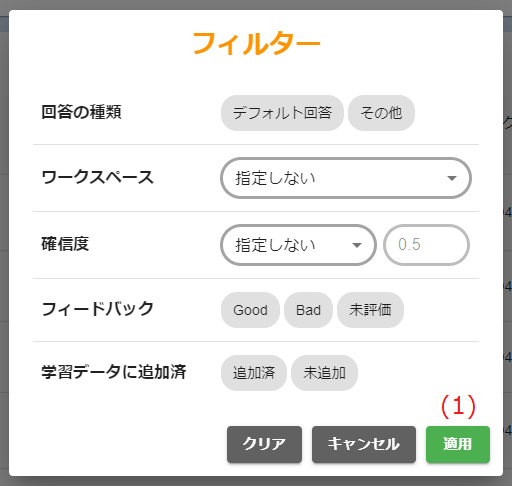
(1)適用ボタン
指定した条件で絞り込みを適用します。
③質問文の全文表示
省略している場合がある質問文の全文を表示することができます。
④回答文の全文表示
省略している場合がある回答文の全文を表示することができます。
⑤ダウンロードボタン
チェックを入れたチャットログをCSVファイルとしてダウンロードできます。
API利用情報
前日分までのWatson APIコール回数を表示し、日毎のAPIコール回数とAPIコール回数増加のペースを確認できます。
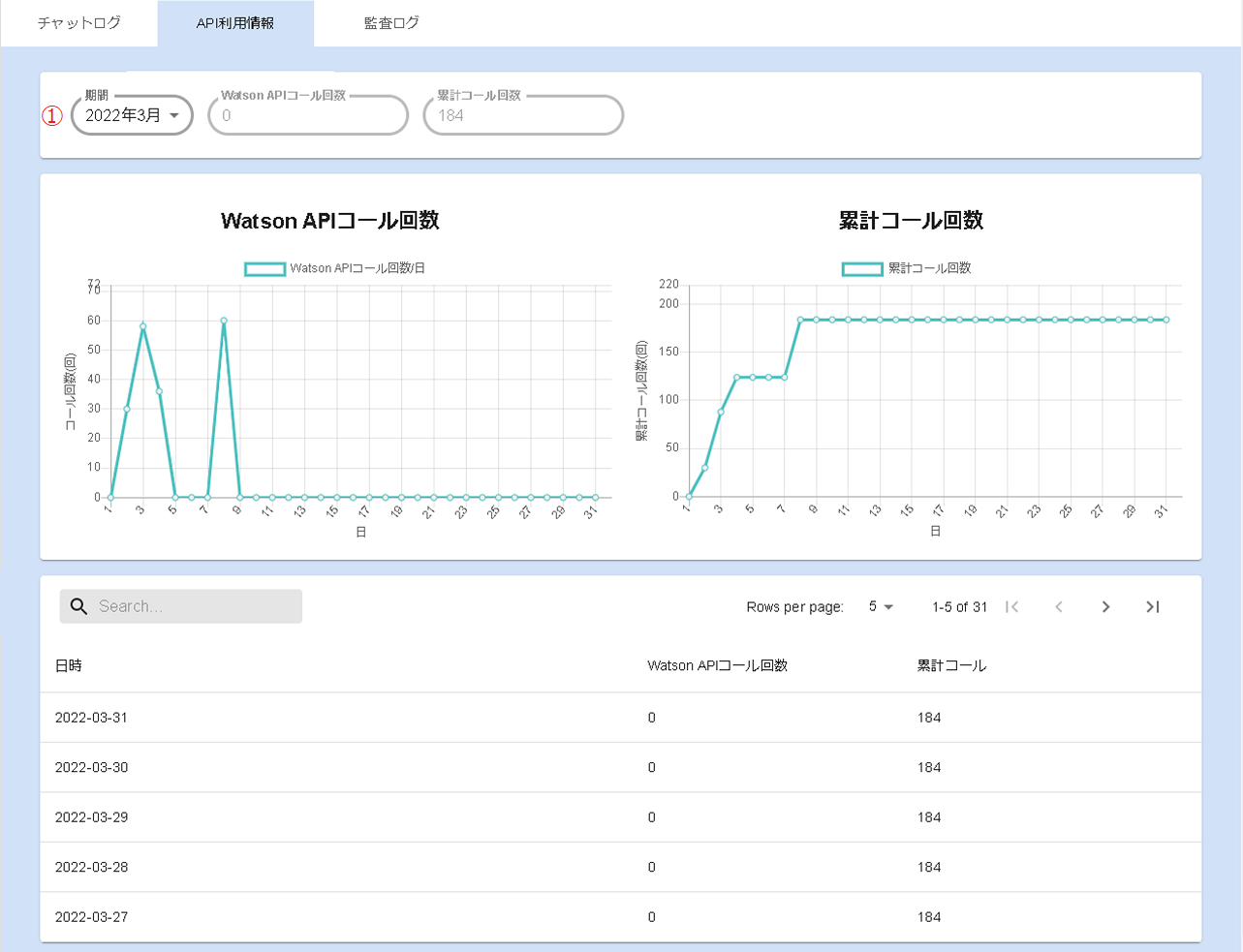
①表示対象月設定
API利用情報を表示する月を選択します。デフォルトでは最新の月を表示します。
3か月前までを選択できます。
監査ログ
期間指定し、監査ログをダウンロードできます。
チャット画面でのチャットボットへの質問や管理画面での設定の変更など、両画面で行われた操作の操作者のユーザー名や操作の履歴を確認できます。

①ダウンロードボタン
期間(自)から期間(至)までの監査ログをダウンロードできます。ダウンロードできる監査ログの項目は以下の通りです。
| 項目名 | 項目の意味 |
|---|---|
| 日付 | 操作を行った日時 |
| ホスト | 操作が行われたホスト名 |
| ユーザー | 操作を行ったユーザー名 |
| IPアドレス | 操作が行われたIPアドレス |
| URI | 操作により叩かれたAPI名 |
| 操作 | 行った操作の概要 |
| 処理結果 | 操作による処理の成否 |
| 処理時間 | 操作による処理にかかった時間 |
| ペイロード | 操作により送られたリクエストの詳細 |
注意事項
ログの保存期間は2年間です。2年を経過したログは自動的に削除されます。
参考資料
マスタ・データ連携
奉行クラウドで利用しているマスタ・データとシステムで利用する検索用データとの同期管理を行う機能です。
同期したデータはチャットボット上でのマスタ検索用に利用しています。
同期は日次で自動的に実行していますが、この機能から手動で同期処理を実行することもできます。
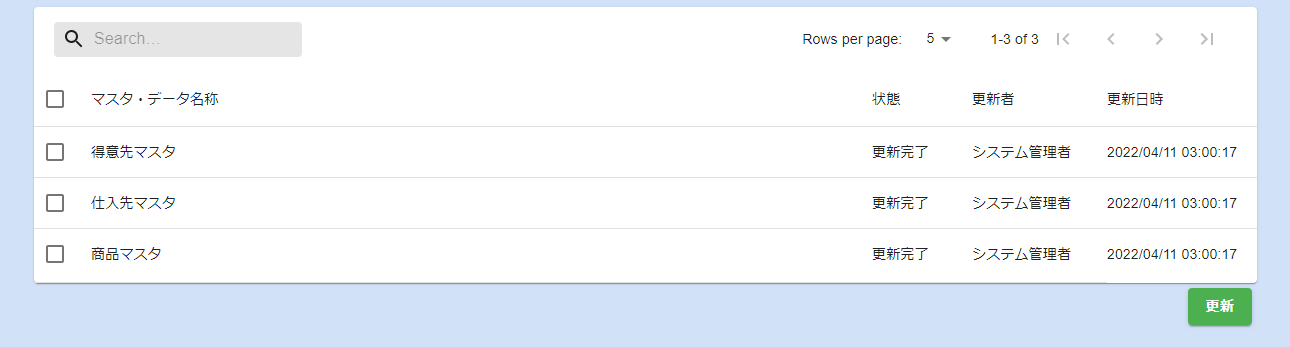
マスタ・データ連携
登録しているマスタ・データの一覧が表示され、同期の実行を行えます。
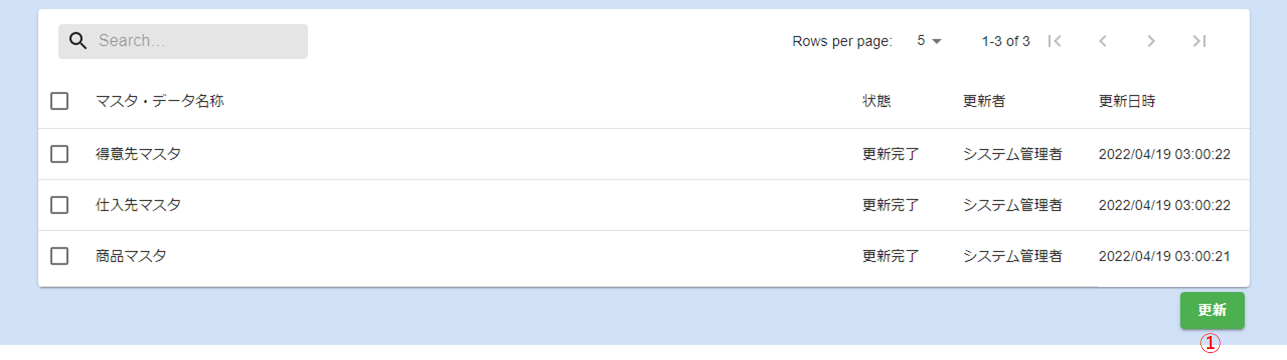
①更新ボタン
チェックを入れたマスタ・データとのデータ同期を手動で実行することができます。
注意事項
特になし
参考資料
特になし
更新処理レポート
処理時間のかかる操作の動作結果を確認できる機能です。
学習データ、回答データ、エンティティ、同義語、名詞、ユーザー、セキュリティのインポート処理と、データ連携の更新処理について、日時や成否などの情報が確認できます。
更新処理レポートの保存期間は6か月間となります。
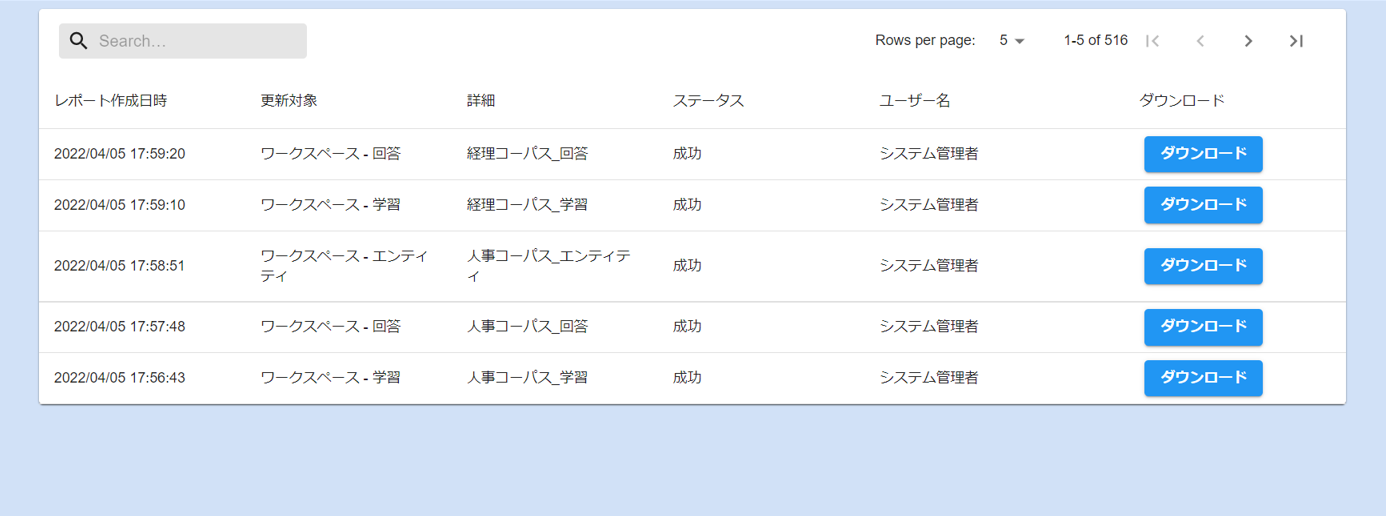
更新処理レポート
更新処理レポート一覧
処理の結果を一覧で確認でき、レポートのダウンロードも行えます。
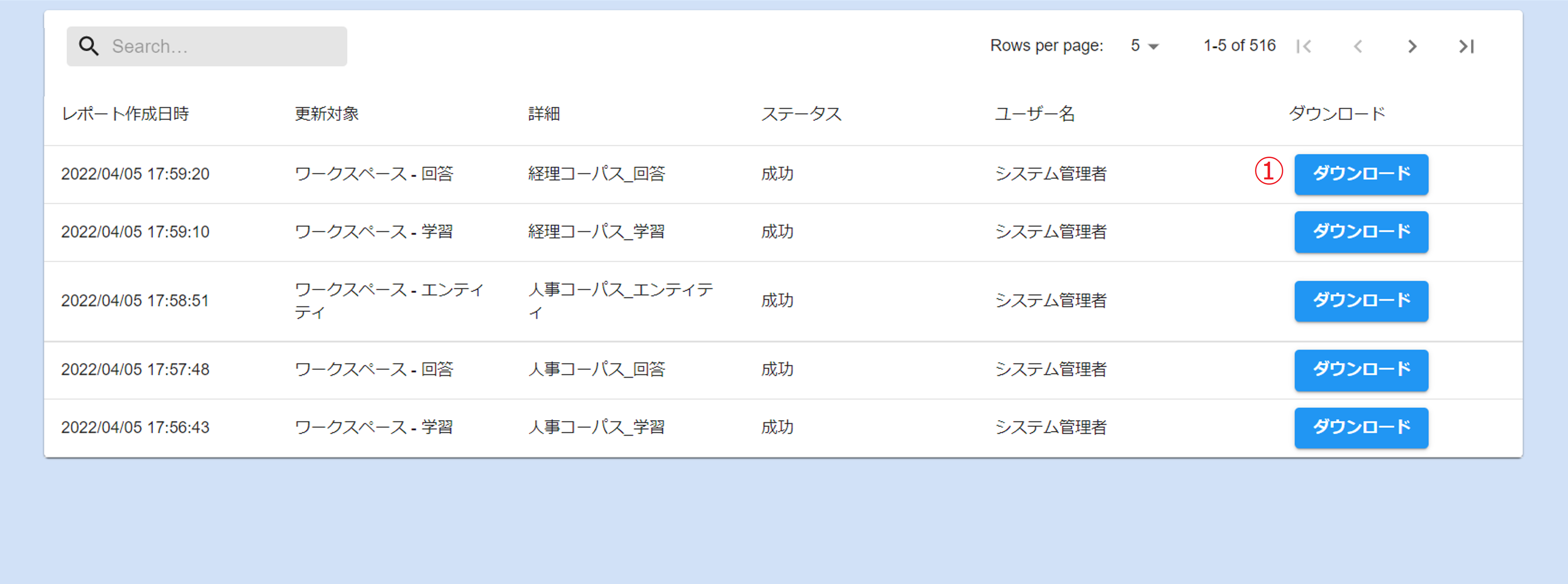
①ダウンロードボタン
ステータスが成功/失敗となった場合、更新処理の詳細結果のテキストファイルをダウンロードして確認することができます。
ステータスが"学習中"や"実行中"のレポートは結果をダウンロードできません。
ステータスが成功/失敗に移行するまでお待ちください。
注意事項
更新処理レポートの保存期間は2年間です。2年を経過したレポートは自動的に削除されます。
参考資料
特になし
設定
チャット機能、管理画面、チャット画面の各種設定を行う機能です。
各画面での動作や、画面色、アイコンなどの画面項目のカスタマイズを行うことができます。

基本設定
チャット機能についての基本的な設定を行うことができます。
チャット画面
チャット画面を開く際に、あらかじめユーザーを指定する設定を行うことができます。
- URLパラメーター指定(ユーザーID)
ログイン無しでチャットを利用する場合でもユーザーを指定したい場合などに設定します。
ここに設定した文字を変数とし、URLパラメーターでユーザーIDを指定することができます。
設定を「user」とした場合の利用例:https://xxxxxx.cbx.ai/chat/top?user={指定したいユーザーID}
API利用状況設定変更
チャットボットで利用しているAPIの利用回数が指定回数を超えた場合にお知らせする機能を設定することができます。一定回数以上利用した場合は追加料金が発生する場合があります。料金発生の条件等は販売会社担当にご確認ください。
-
メールアドレス
Watson Assistant API の呼び出し回数のしきい値を超えた場合にアラートメールを送信するメールアドレスを設定します。
複数の送信先を指定したい場合は、カンマ(,)区切りで記述します。 -
しきい値
Watson Assistant API の呼び出し回数のしきい値を設定します。 初期設定は5,000(回)です。
前日までのAPI呼び出し回数がしきい値を超えた時にアラートメールが送信されます。
入力制限は以下の通りです。
  - 半角数字
  - 最小1000(回)
なお、基本設定の項目を変更したら反映ボタンをクリックしてください。 (未反映の項目には「※未反映の設定項目があります」とワーニングが表示されます)
画面表示設定
チャット画面及び管理画面の画面色、アイコンなど画面項目のカスタマイズを行うことができます。
各種設定変更後、画面右上の反映ボタンをクリックすることで変更を反映することができます。
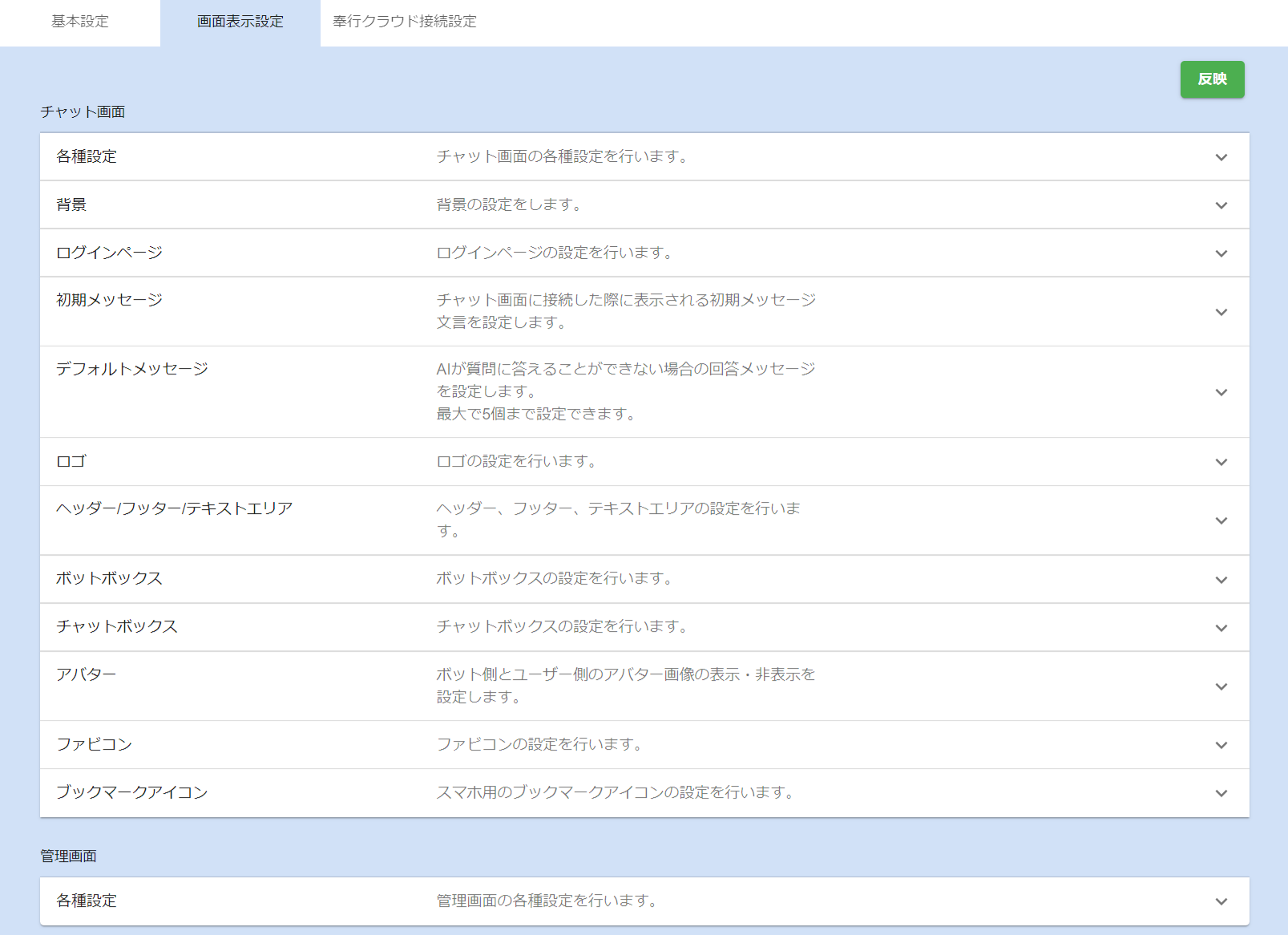
チャット画面-各種設定
-
ロード中アイコンの色
ロード中(処理中)に表示されるアイコンの色を設定します。 -
ロゴリンク
フッター部右下のロゴのリンクを設定します。
※未設定の場合、ロゴは非表示となります。 -
ロゴタイトル
フッター部右下のロゴのタイトルを設定します。 -
ログイン画面タイトル
ログイン画面のタイトルを設定します。 -
ヘッダータイトル
ヘッダー部に表示するタイトルを設定します。 -
確信度表示
確信度をチャット画面上に表示するかを設定します。(ON:表示、OFF:非表示)
※複数回答表示から選択しての回答の際はONであっても確信度は表示されません。 -
質問送信ボタン表示
質問送信ボタンを表示するかを設定します。(ON:表示、OFF:非表示)
質問送信ボタンをOFFにした場合、チャット画面においてはエンターキーを押すと質問を送信することができます。 -
送信ボタン画像
送信ボタンの画像を設定します。(質問送信ボタン表示がONの場合)
画像を設定しない場合、青いボタンが送信ボタンとなります。
画像の形式は以下の通りです。
  - png形式
  - 画像ファイルサイズが10Bより大きく、且つ1MB以下であること
-
ページ遷移ダイアログ表示
ページ遷移時の警告ダイアログを表示するかを設定します。(ON:表示、OFF:非表示)
ONの場合、チャット画面から別のページに遷移する際に確認のダイアログが表示されます。 -
サジェスト表示
サジェスト(質問の候補)を表示するかを設定します。(ON:表示、OFF:非表示) -
サジェスト表示件数
サジェストの表示件数を設定します。
入力制限は以下の通りです。標準として5個を設定しています。
バージョン3.7以降、指定できる最大数は20件までに制限されます。
- 半角数字
-
サジェスト(正規化前表示・正規化後表示)
サジェストに表示する質問文を正規化前表示とするか正規化後表示とするかを切り替えます。(ON:正規化前表示、OFF:正規化後表示)
通常は正規化前がおすすめです。 -
サジェスト(回答クラス1件に対し1件表示・ 回答クラス1件に対し全件表示)
サジェストに表示される質問文の回答クラスの絞り込み制御を行います。(ON:回答クラス1件に対し1件表示、OFF:回答クラス1件に対し全件表示)
ONにするとサジェストとして表示される質問は、1つの回答で学習した質問の中から1つのみが表示されます。 -
チャット画面のQRコード発行ボタン表示
チャット画面のQRコード発行ボタンを表示するかを設定します。(ON:表示、OFF:非表示)
※ONの場合、チャット画面のログイン画面にQRコード発行ボタンが表示されます。 -
ホームアイコン表示
ホームアイコンの表示を表示するかを設定します。(ON:表示、OFF:非表示)
※ONの場合、チャット画面の左上に家のアイコンが表示され、クリックすると画面を再表示することができます。 -
チャット画面ログイン時のバージョン情報を表示
バージョンナンバーの表示を表示するかを設定します。(ON:表示、OFF:非表示)
※ONの場合、チャット画面のログイン画面右上にバージョンが表示されます。
チャット画面-背景
-
背景色
背景色を設定します。 -
チャット画面背景画像
背景画像を設定します。
画像の形式は以下の通りです。
  - jpg形式
  - 画像ファイルサイズが10Bより大きく、且つ1MB以下であること
-
スマホ用背景画像(あり・なし)
チャット画面の背景画像を設定している時にスマホ独自の背景画像を設定するか否かの設定を行います。(ON:スマホ独自の背景画像を設定、OFF:PC用と共通) -
スマホ用背景画像
スマホ独自の背景画像を設定します。
画像の形式は以下の通りです。
  - jpg形式
  - 画像ファイルサイズが10Bより大きく、且つ1MB以下であること
チャット画面-ログインページ
-
バージョン情報やリロードボタン等の色
チャット画面のログイン画面に表示されるバージョン情報やリロードボタン等の色を設定します。 -
タイトル色
タイトルの文字色を設定します。 -
ログイン画面背景画像
ログイン画面の背景画像を設定します。
入力制限は以下の通りです。
  - jpg形式
  - 画像ファイルサイズが10Bより大きく、且つ1MB以下であること
-
スマホ用背景画像(あり・なし)
ログイン画面の背景画像を設定している時にスマホ独自の背景画像を設定するか否かの設定を行います。(ON:スマホ独自の背景画像を設定、OFF:PC用と共通) -
スマホ用背景画像
画像をスマホ独自の背景画像に設定します。
入力制限は以下の通りです。
  - jpg形式
  - 画像ファイルサイズが10Bより大きく、且つ1MB以下であること
チャット画面-初期メッセージ
-
言語(外国語対応・翻訳で使用する言語が複数登録されている場合に設定可能になります。)
初期メッセージは言語毎に設定できます。 -
初期メッセージ
チャット開始画面でボット側から発話する初期メッセージの内容を設定します。
外国語機能が有効である場合には各言語での初期メッセージの設定も可能です。
初期メッセージには回答文と同様に、一般的なHTMLタグで画像の表示やリンクの表示なども設定可能となっています。
初期メッセージを装飾したい場合は、「HTML形式で編集する」ボタンをクリックして編集できます。(エディタの表示は、HTMLエディタ表示ON・改行コード変換機能が無効の時にのみ有効になります。)

チャット画面-デフォルトメッセージ
-
言語(外国語対応・翻訳で使用する言語が複数登録されている場合に設定可能になります。)
デフォルトメッセージは言語毎に設定できます。 -
デフォルトメッセージ(1~5)
確信度がしきい値以下になり、チャットボットが答えられなかった場合の回答メッセージを設定します。
メッセージは1から5の5種類まで設定できます。
初期メッセージ同様、デフォルトメッセージを装飾したい場合は「HTML形式で編集する」ボタンをクリックして編集できます。 詳しくは参考資料を参照してください。(※HTML編集は改行コード変換機能が無効の場合のみ利用できます。)
チャット画面-ロゴ
- ロゴ画像
画面右下に表示するロゴ画像を設定します。
入力制限は以下の通りです。
  - png形式
  - 画像ファイルサイズが10Bより大きく、且つ1MB以下であること
- ロゴの高さ
ロゴの高さを設定します。
※0に設定した場合、ロゴが表示されなくなります。
入力制限は以下の通りです。
- 半角数字
- ロゴの幅
ロゴの幅を設定します。
※0に設定した場合、ロゴが表示されなくなります。
入力制限は以下の通りです。
- 半角数字
チャット画面-ヘッダー/フッター/テキストエリア
-
ヘッダーの文字色
ヘッダーの文字色を設定します。 -
ヘッダーの高さ
ヘッダーの高さを設定します。
※0に設定した場合、ヘッダーが表示されなくなります。
入力制限は以下の通りです。
- 半角数字
-
ヘッダーの背景色
ヘッダーの背景色を設定します。 -
ヘッダーのフォントサイズ
ヘッダーの文字のサイズを設定します。 -
フッターの背景色
フッターの背景色を設定します。 -
フッターの高さ
フッター上部の高さを設定します。
フォントサイズが16pxの場合、推奨するフッターの高さは以下の通りです。
  - 1行:28px
  - 2行:54px
  - 3行:72px
※0に設定した場合、ヘッダーが表示されなくなります。
入力制限は以下の通りです。
- 半角数字
-
フッターのフォントサイズ
フッター上部の文字のサイズを設定します。 -
フッターの枠色
フッターの枠色を設定します。 -
枠表示
フッター上部の上枠、下枠の表示制御を行います。 (ON:表示、OFF:非表示) -
言語(外国語対応・翻訳で使用する言語が複数登録されている場合に設定可能になります。)
フッターメッセージは言語毎に設定できます。 -
フッターメッセージ
フッター上部に表示されるメッセージを設定します。
フッターメッセージを設定することでフッター上部が表示されます。 -
テキストエリアの文字色
テキストエリア(チャット入力エリア)の文字色を設定します。 -
テキストエリアの背景色
テキストエリアの背景色を設定します。 -
テキストエリアの枠色
テキストエリアの枠色を設定します。 -
テキストエリアのフォントサイズ
テキストエリアの文字のサイズを設定します。 -
言語(外国語対応・翻訳で使用する言語が複数登録されている場合に設定可能になります。)
テキストエリアのプレースホルダーは言語毎に設定できます。 -
テキストエリアのプレースホルダー
テキストエリアに表示されるプレースホルダーを設定します。
チャット画面-ボットボックス
-
ボットボックスの文字色
ボットボックス(チャットボットからの回答を表示する箱)の文字色を設定します。 -
ボットボックスの背景色
ボットボックスの背景色を設定します。 -
ボットボックスの枠色
ボットボックスの枠色を設定します。 -
枠表示
ボットボックスの枠の表示制御を行います。(ON:表示、OFF:非表示) -
フォントサイズ
ボットボックスの文字のサイズを設定します。
チャット画面-チャットボックス
-
チャットボックスの文字色
チャットボックス(ユーザーからの質問を表示する箱)の文字色を設定します。 -
チャットボックスの背景色
チャットボックスの背景色を設定します。 -
チャットボックスの枠色
チャットボックスの枠色を設定します。 -
枠表示
チャットボックスの枠の表示制御を行います。(ON:表示、OFF:非表示) -
フォントサイズ
チャットボックスの文字のサイズを設定します。
チャット画面-アバター
- ボット側のアバター画像
チャットボット側のアバター画像を設定します。
入力制限は以下の通りです。
  - png形式
  - 画像ファイルサイズが10Bより大きく、且つ1MB以下であること
- ユーザー側のアバター画像
ユーザー側のアバター画像を設定します。
入力制限は以下の通りです。
  - png形式
  - 画像ファイルサイズが10Bより大きく、且つ1MB以下であること
チャット画面-ファビコン
- ファビコン
ファビコン(ブラウザに表示される小さなアイコン)を設定します。
入力制限は以下の通りです。
  - ico形式
  - 画像ファイルサイズが10Bより大きく、且つ1MB以下であること
チャット画面-ブックマークアイコン
- 144px × 144px、180px × 180px、192px × 192px
スマートフォン等でブックマーク登録した際のアイコン画像を設定します。
機種、OSにより利用するサイズが異なります。同じ内容でサイズの異なる画像を全て設定してください。
入力制限は以下の通りです。
   - png形式
   - 画像サイズは144px × 144px、180px × 180px、192px × 192px
   - 画像ファイルサイズが10Bより大きく、且つ1MB以下であること
管理画面-各種設定
-
タイトル
サイドバー(左側に表示されるメニュー)上部のタイトルを設定します。 -
サイドバー横幅
サイドバーの横幅を設定します。
0に設定した場合、サイドバーが表示されなくなり、設定ができなくなります。0に設定しないでください。
入力制限は以下の通りです。
- 半角数字
-
ロゴリンク
サイドバー上部のロゴのリンクを設定します。 -
ロゴタイトル
サイドバー上部のロゴのタイトルを設定します。 -
ログイン画面タイトル
ログイン画面のタイトルを設定します。 -
ヘッダータイトル
ヘッダーに表示するタイトルを設定します。 -
HTMLエディタ表示・非表示 HTMLエディタの表示非表示を設定します。(※改行コード変換機能無効時のみ有効)
奉行クラウド接続設定
奉行クラウドとの連携設定を行うことができます。
設定の詳細は参考資料をご参照ください。
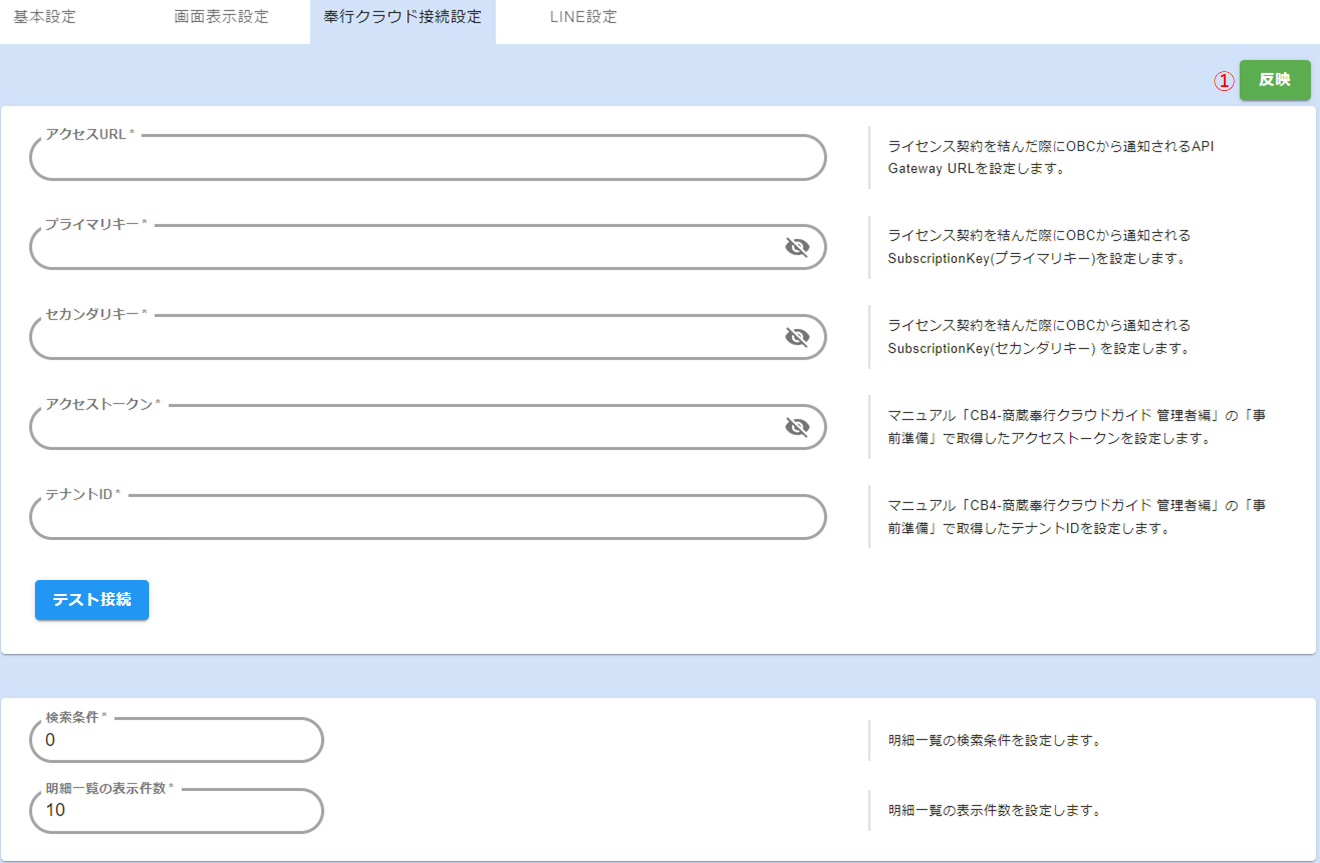
①反映ボタン
設定を反映します。
- アクセスURL
OBCから通知されるAPI Gateway URLを設定します。
入力制限は以下の通りです。
- 必須項目
- プライマリキー
OBCから通知されるSubscriptionKey(プライマリキー)を設定します。
入力制限は以下の通りです。
- 必須項目
- セカンダリキー
OBCから通知されるSubscriptionKey(セカンダリキー) を設定します。
入力制限は以下の通りです。
- 必須項目
- アクセストークン
OBC管理ポータルで発行するアクセストークンを設定します。
入力制限は以下の通りです。
- 必須項目
- テナントID
OBC管理ポータルに記載されているテナントIDを設定します。
入力制限は以下の通りです。
- 必須項目
- 検索条件
在庫検索の結果に、当日の在庫を含む場合は 「0」、前日の在庫を含む場合には「1」を設定します。
入力制限は以下の通りです。
  - 必須項目
  - 半角数字、0または1
- 明細一覧の表示件数
伝票明細の検索した結果の表示件数を指定できます。
入力制限は以下の通りです。
  - 必須項目
  - 半角数字、1~99まで
LINE WORKS設定
LINE WORKSをインターフェースとして利用するための連携設定を行うことができます。
設定の詳細は参考資料をご参照ください。
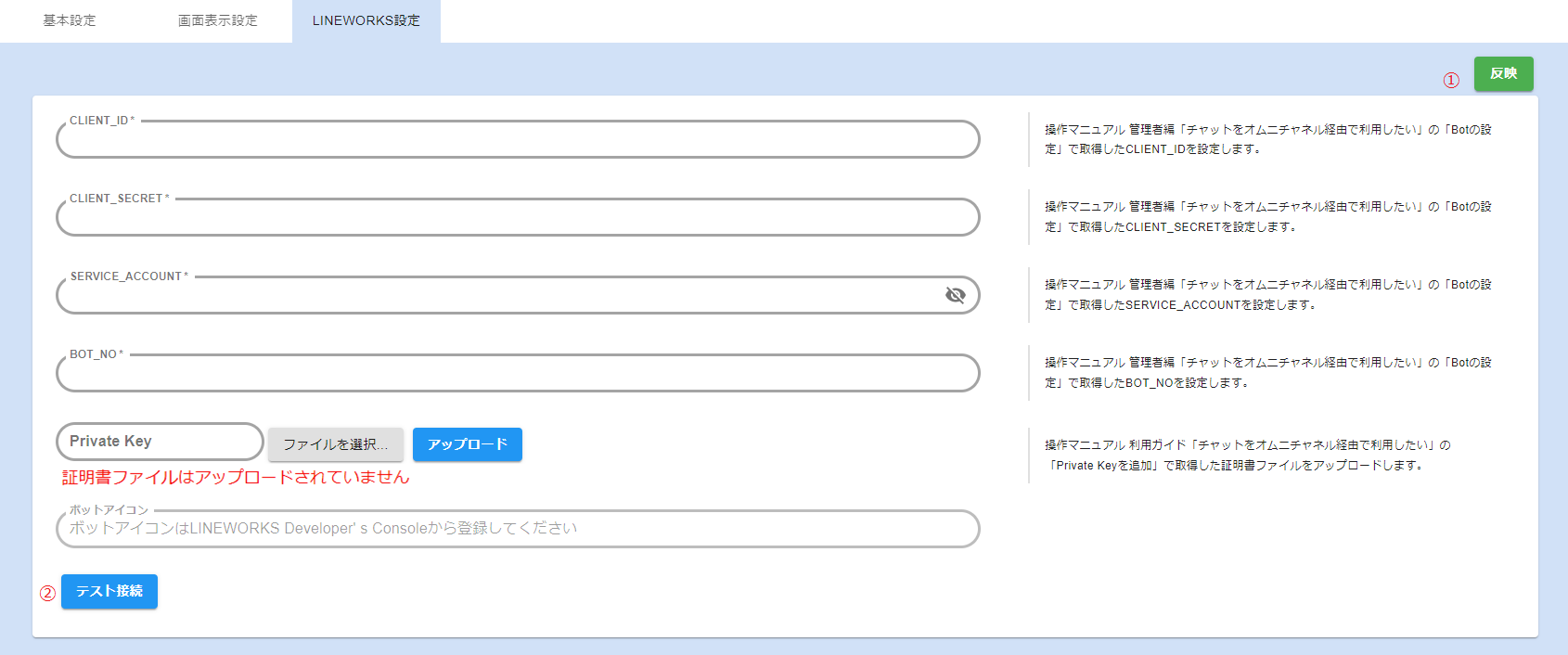
①反映ボタン
設定を反映します。
- CLIENT_ID
CLIENT_IDを設定します。
入力制限は以下の通りです。
- 必須項目
- CLIENT_SECRET
CLIENT_SECRETを設定します。
入力制限は以下の通りです。
- 必須項目
- SERVICE_ACCOUNT
SERVICE_ACCOUNTを設定します。
入力制限は以下の通りです。
- 必須項目
- BOT_NO
BOT_NOを設定します。
入力制限は以下の通りです。
- 必須項目
- 証明書ファイル
LINE WORKS Developer ConsoleでダウンロードしたPrivate Keyファイルを証明書ファイルとしてアップロードします。
入力制限は以下の通りです。
- 必須項目
- ボットアイコン
この画面では設定できません。LINE WORKSの管理画面から登録をしてください。
②テスト接続ボタン
入力内容で正しく連携されるかの確認を行うことができます。
LINE設定
LINEをインターフェースとして利用するための連携設定を行うことができます。
設定の詳細は参考資料をご参照ください。
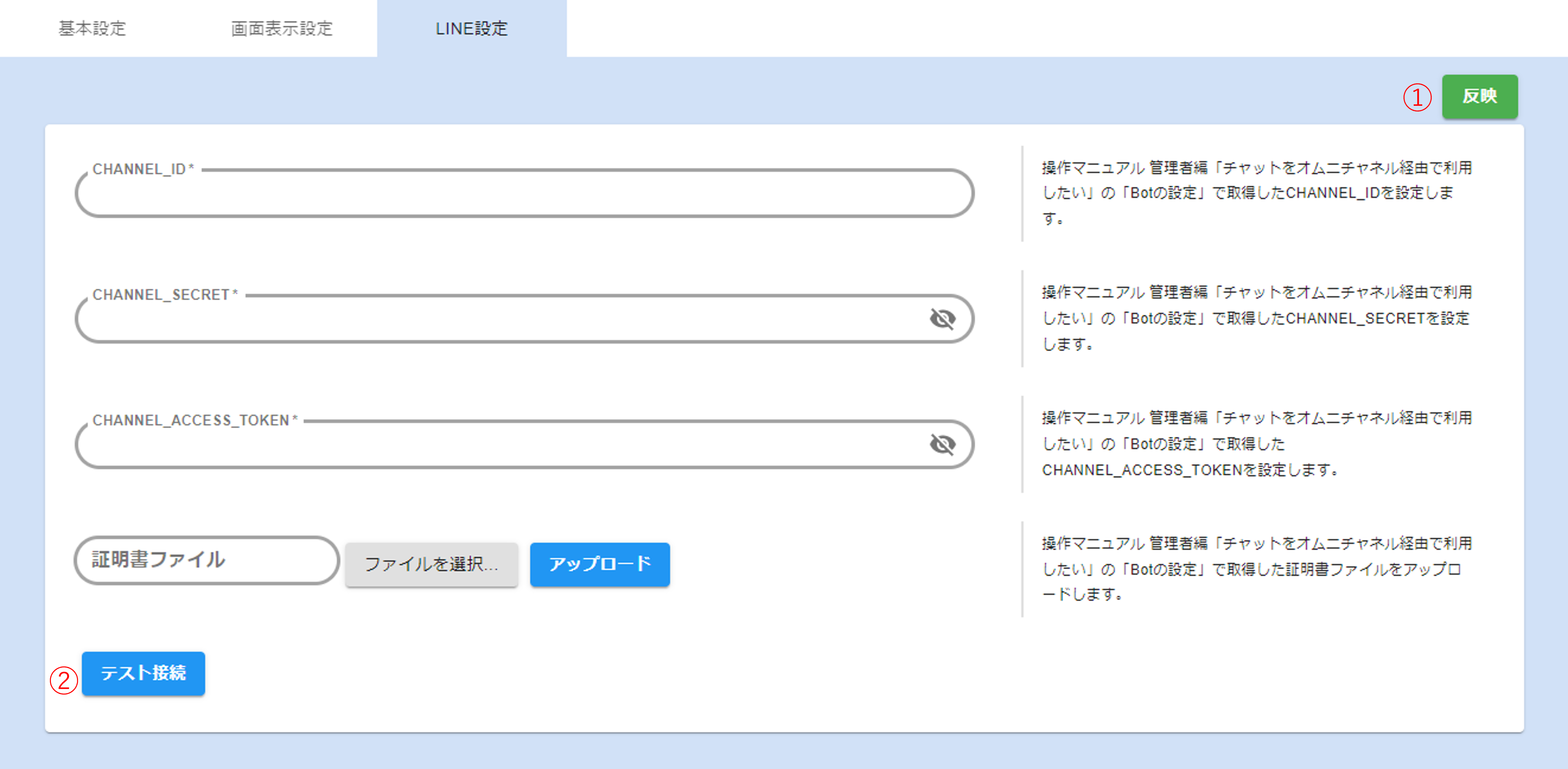
①反映ボタン
設定を反映します。
- CHANNEL_ID
CHANNEL_IDを設定します。
入力制限は以下の通りです。
- 必須項目
- CHANNEL_SECRET
CHANNEL_SECRETを設定します。
入力制限は以下の通りです。
- 必須項目
- CHANNEL_ACCESS_TOKEN
CHANNEL_ACCESS_TOKENを設定します。
入力制限は以下の通りです。
- 必須項目
- 証明書ファイル
証明書ファイルをアップロードします。
入力制限は以下の通りです。
- 必須項目
②テスト接続ボタン
入力内容で正しく連携されるかの確認を行うことができます。
Teams設定
Teamsをインターフェースとして利用するための連携設定を行うことができます。
設定の詳細は参考資料をご参照ください。
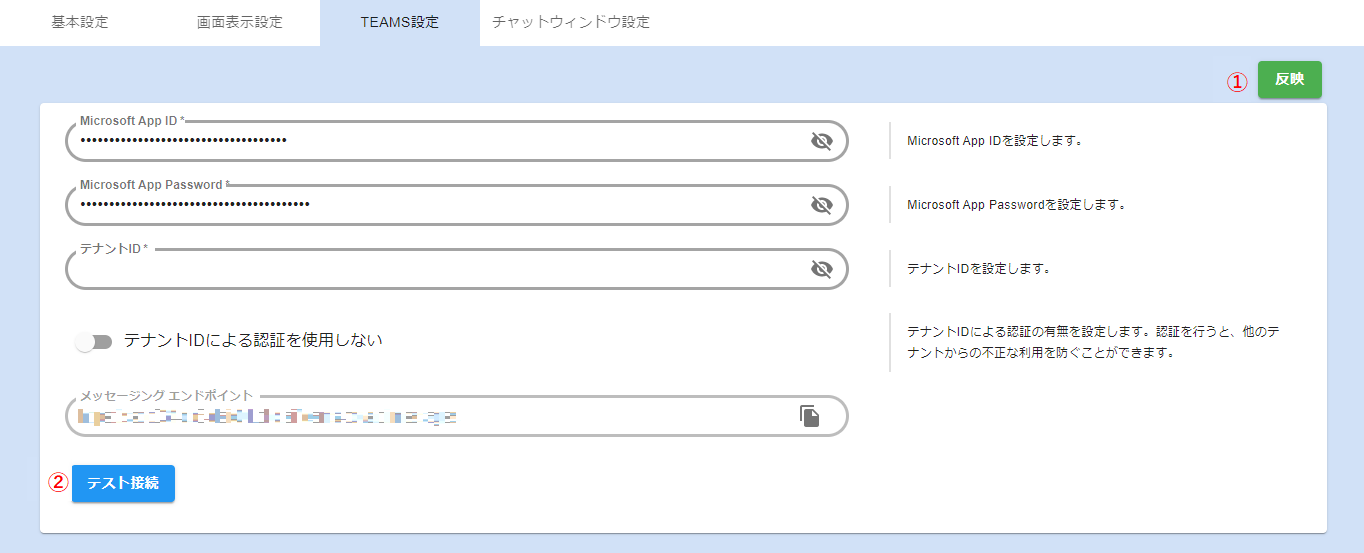
①反映ボタン
設定を反映します。
- Microsoft App ID
Microsoft App IDを設定します。
入力制限は以下の通りです。
- 必須項目
- Microsoft App Password
Microsoft App Passwordを設定します。
入力制限は以下の通りです。
- 必須項目
-
テナントID
テナントIDを設定します。
-
テナントIDによる認証
テナントIDによる認証を行うかどうかを設定します。
-
メッセージング エンドポイント
Teamsと連携してチャットを行うために必要なエンドポイントのURLです。
初期構築時に自動で設定されています。
②テスト接続ボタン
入力内容で正しく連携されるかの確認を行うことができます。
Slack設定
Slackをインターフェースとして利用するための連携設定を行うことができます。
設定の詳細は参考資料をご参照ください。
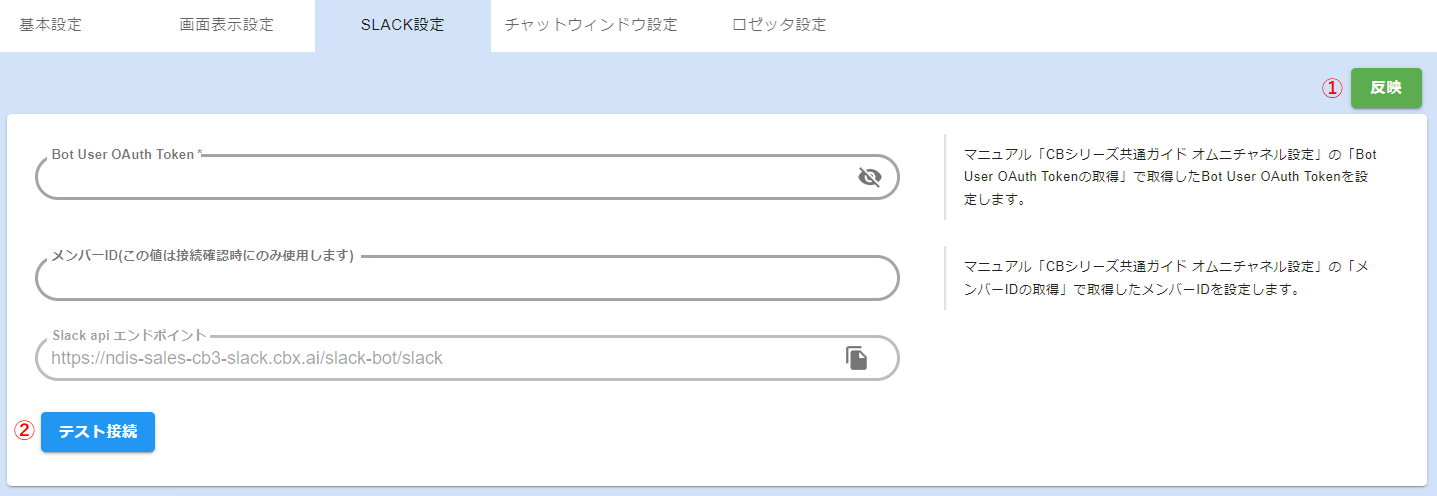
①反映ボタン
設定を反映します。
- Bot User OAuth Token
Bot User OAuth Tokenを設定します。
入力制限は以下の通りです。
- 必須項目
-
メンバーID
メンバーIDを設定します。
この値は画面左下の接続ボタンで接続確認を行うときにのみ使用するため、通常運用時は空でも問題ありません。 -
Slack api エンドポイント
Slackと連携してチャットを行うために必要なエンドポイントのURLです。
初期構築時に自動で設定されます。
②テスト接続ボタン
入力内容で正しく連携されるかの確認を行うことができます。
SSO設定
お客様環境からチャットボットへのシングル・サインオンするための設定を行うことができます。
設定の詳細は参考資料をご参照ください。

①申込を開始するボタン
申込を開始するボタンをクリックすることで、SSO設定が開始されます。
注意事項
- LINE WORKS設定を行うにはLINE WORKS機能が有効である必要があります。本機能を有効化する場合は保守サポートに連絡し、依頼してください。
- LINE設定を行うにはLINE機能が有効である必要があります。本機能を有効化する場合は保守サポートに連絡し、依頼してください。
- Teams設定を行うにはTeams機能が有効である必要があります。本機能を有効化する場合は保守サポートに連絡し、依頼してください。
- Slack設定を行うにはSlack機能が有効である必要があります。本機能を有効化する場合は保守サポートに連絡し、依頼してください。
参考資料
各画面の操作方法は以下のマニュアルを参照してください。
- 画面表示設定(初期メッセージ、デフォルトメッセージ):初期メッセージ、デフォルトメッセージを装飾したい
- LINE WORKS設定:チャットをオムニチャネル経由で利用したい
- LINE設定:チャットをオムニチャネル経由で利用したい
- Teams設定:チャットをオムニチャネル経由で利用したい
- Slack設定:チャットをオムニチャネル経由で利用したい
- 奉行設定:奉行接続したい
- SSO設定:シングル・サインオン(SSO)を導入したい
CB4-商蔵奉行クラウドについて
現在お使いの製品のバージョン情報やマニュアル、リリースノート、CBシリーズに関する障害について閲覧することができます。
その他、CB画面上でポップアップ表示された通知の内容を確認できます。
CB4-商蔵奉行クラウドについて
製品情報

①製品名
②管理画面バージョン情報
③APIバージョン情報
④マニュアルサイトリンク
製品マニュアルを参照できます。
⑤リリースノートリンク
バージョンごとのアップデート内容を参照できます。
⑥CB障害情報リンク
現在または過去にCBで発生した障害について参照できます。
次回メンテナンス情報
次回のメンテナンスが予定されている場合、メンテナンスの情報が表示されます。

通知履歴一覧
現在または過去にポップアップ表示された通知の一覧を表示し、通知日時や通知内容の参照を行うことができます。
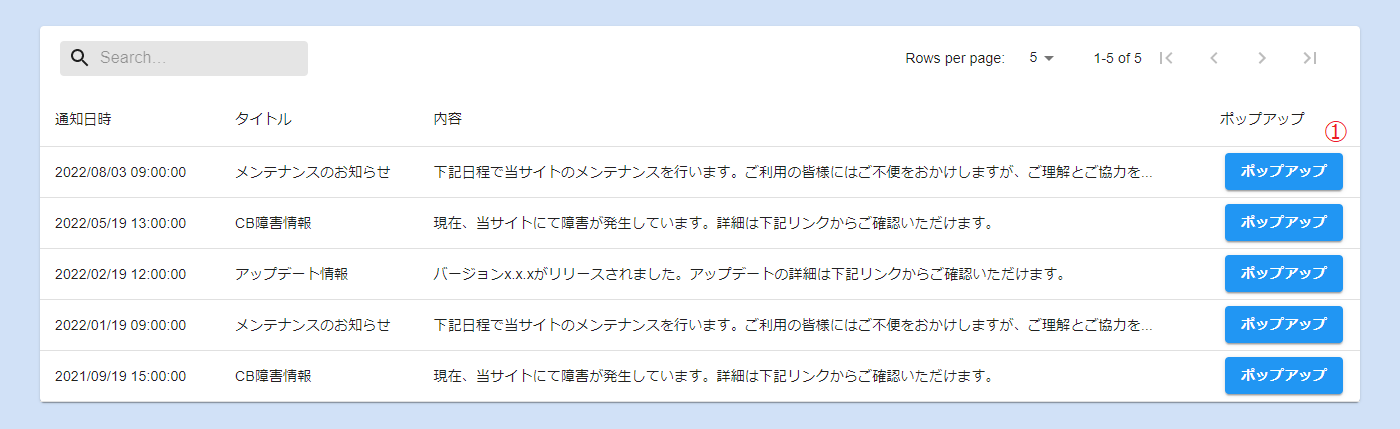
①ポップアップボタン
クリックした行の通知内容がポップアップ表示されます。
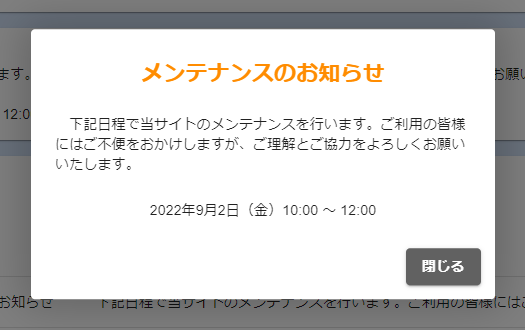
注意事項
特になし
参考資料
特になし